
Console Window Host (conhost.exe) là một thành phần cốt lõi trong kiến trúc hiển thị giao diện dòng lệnh (Command Prompt) của Windows, cho phép tích hợp giữa giao diện người dùng hiện đại và hệ thống đầu ra văn bản cũ kỹ. Tuy nhiên, đôi khi conhost.exe lại trở thành tâm điểm khi tiêu tốn tài nguyên hệ thống hoặc gây ra các lỗi khó hiểu.
Việc hiểu rõ về cấu trúc hoạt động của tiến trình này và cách nó tương tác với các dịch vụ nền là rất quan trọng, đặc biệt trong môi trường doanh nghiệp hoặc hệ thống lớn. Bài viết này https://cloudhosting.com.vn/ sẽ phân tích các nguyên nhân chính gây ra lỗi Console Window Host, cách chẩn đoán và các bước khắc phục chuyên sâu.
1. Nguyên nhân gây ra lỗi Console Window Host?
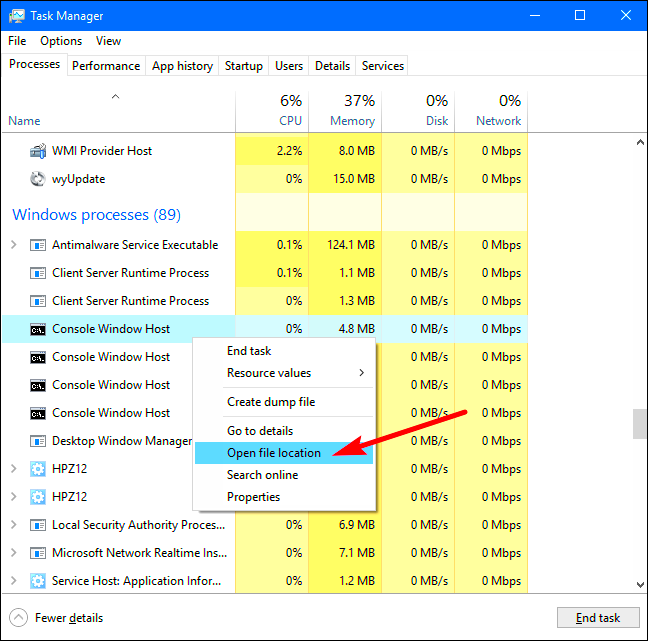
- Phần mềm độc hại giả mạo conhost.exe
- Ứng dụng dòng lệnh hoặc phần mềm bên thứ ba chạy nền
- Driver hoặc phần cứng lỗi thời
- Tập tin hệ thống bị hỏng (corrupted system files)
- Nhiều tiến trình CMD mở cùng lúc
2. Cách sửa lỗi Console Window Host?
Cách 1:
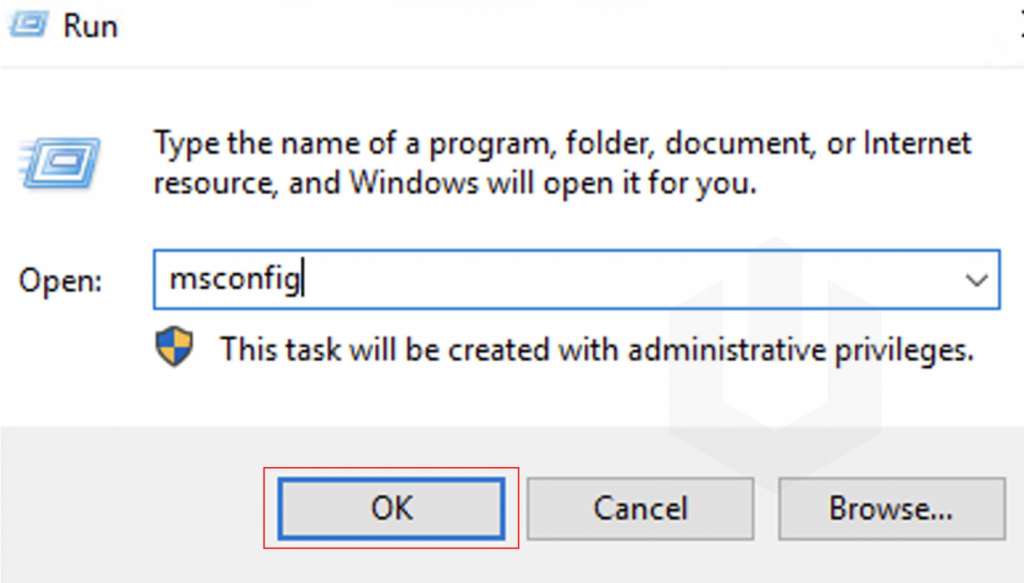
– Khởi động Run >> Msconfig
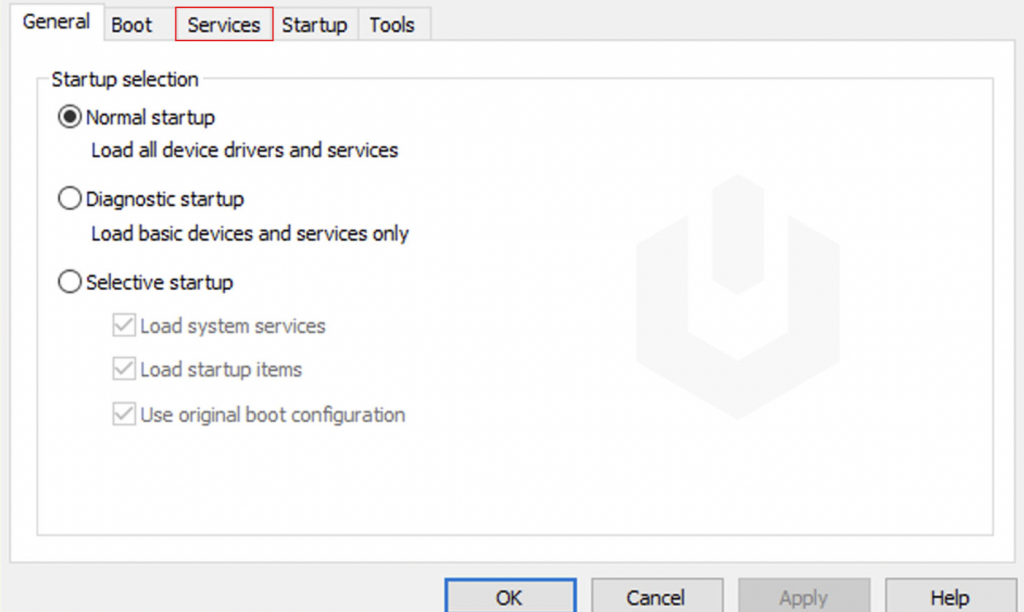
Tiếp theo vào Servrice
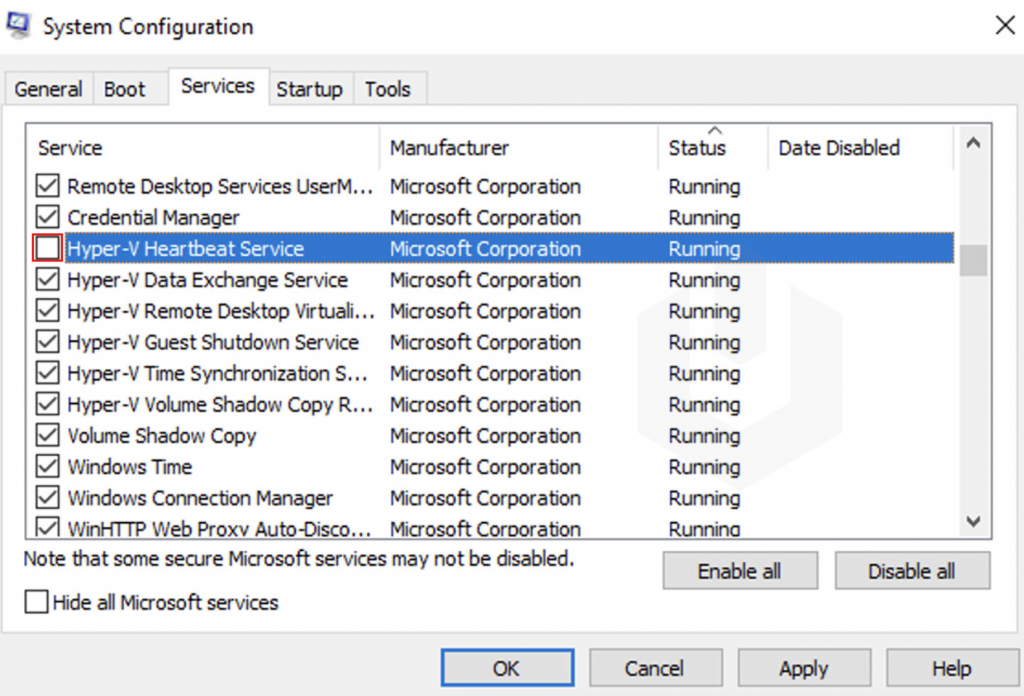
Bỏ chọn các dịch vụ không cần thiết >> Nhấp vào OK.
Cách 2:
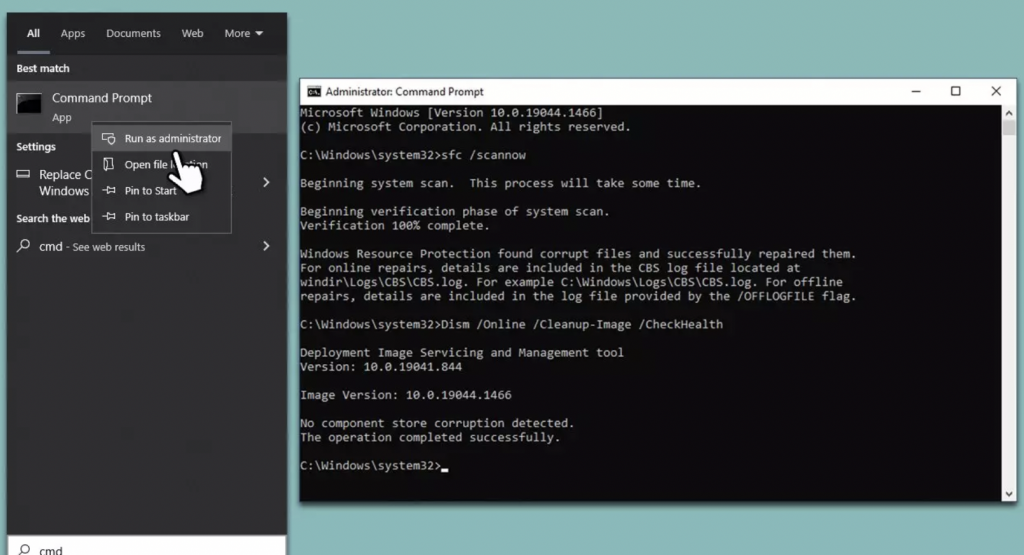
Nhập cmd vào tìm kiếm của Windows.
- Nhấp chuột phải vào Command Prompt và chọn Run as administrator.
- Nhập lệnh sfc /scannow và nhấn Enter.
- Đợi Windows chạy kiểm tra và khởi động lại thiết bị để xem lỗi đã được khắc phục chưa.
- Nếu SFC không thể sửa chữa các tệp bị hỏng, hãy chạy tập lệnh sau:
Dism /Online /Cleanup-Image /CheckHealth
Dism /Online /Cleanup-Image /ScanHealth
Dism /Online /Cleanup-Image /RestoreHealth
Khởi động lại hệ thống của bạn.
Cách 3:
File hệ thống bị hỏng có thể khiến conhost.exe hoạt động sai cách.
- Mở CMD với quyền Admin (nhấn chuột phải vào Command Prompt > Run as administrator).
- Gõ lệnh sau: sfc /scannow
- Chờ 10–15 phút cho quá trình chạy hoàn tất.
Công cụ System File Checker sẽ tự động sửa chữa các file hệ thống bị lỗi hoặc thiếu.
3. Kết luận?
Mặc dù Console Window Host (conhost.exe) là một tiến trình hệ thống quan trọng trong Windows, nhưng khi hoạt động bất thường, nó có thể gây ra nhiều phiền toái như ngốn CPU, làm chậm máy, hoặc thậm chí là dấu hiệu tiềm ẩn của phần mềm độc hại. Tuy nhiên, với những kiến thức và hướng dẫn ở trên, bạn hoàn toàn có thể xác định nguyên nhân, kiểm tra mức độ nguy hiểm, và áp dụng các biện pháp khắc phục hiệu quả – từ việc quét virus, sửa lỗi hệ thống đến tối ưu hóa ứng dụng nền.


