1. Cách chỉnh sửa Zone Editor trong cPanel
– Xem bản ghi DNS:
Bước 1: Đăng nhập vào cPanel của bạn. – Đảm bảo đăng nhập bằng người dùng cPanel sở hữu miền mà bạn đang duy trì bản ghi DNS.
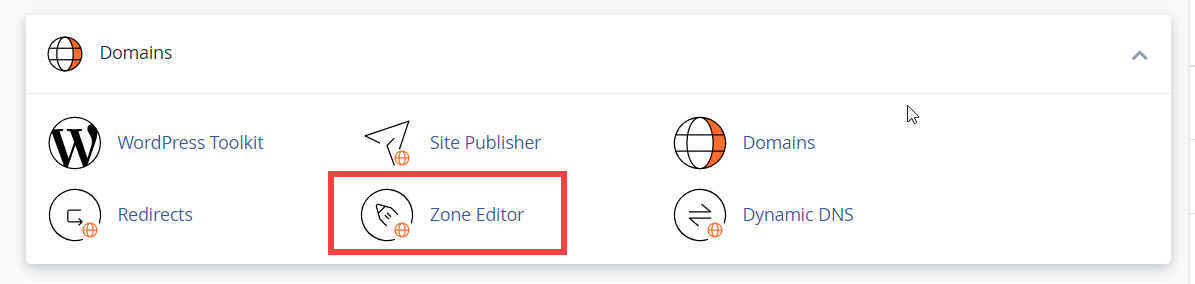
Bước 2: Xác định vị trí phần Domains của cPanel và nhấp vào biểu tượng Zone Editor .
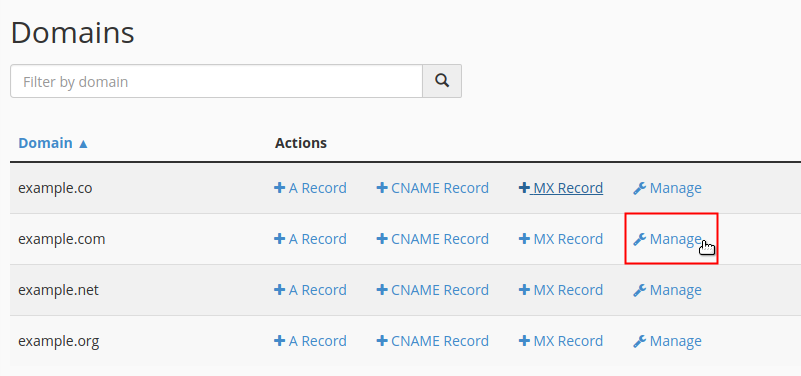
Bước 3: Tìm tên miền của bạn trong danh sách dưới tiêu đề Tên miền . Trong tiêu đề Hành động , nhấp vào liên kết Quản lý tương ứng với tên miền bạn muốn duy trì DNS.
– Xem bản ghi theo loại
Trên trang Manage Zone , bấm vào loại bản ghi từ danh sách Bộ lọc:. Mỗi trang sẽ chỉ hiển thị các bản ghi cho loại cụ thể mà bạn đã chọn. 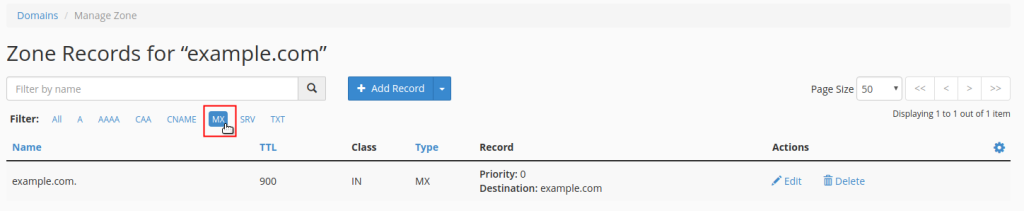
– Xem bản ghi theo kết quả tìm kiếm
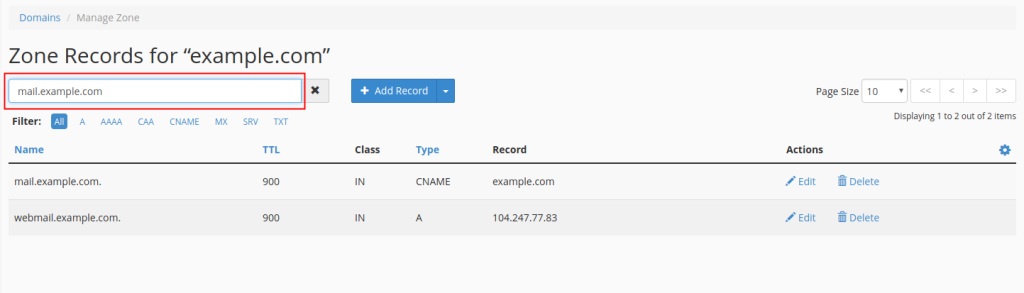
Zone Editor của cPanel còn có khả năng tìm kiếm và hiển thị kết quả tìm kiếm đã được lọc. Trên trang Manage Zone, nhập tên bản ghi bạn muốn xem vào hộp tìm kiếm có nội dung: Filter by name.
– Điều chỉnh kích thước trang
Tùy thuộc vào số lượng bản ghi DNS mà tệp vùng của bạn chứa, bạn có thể cần phải mở rộng hoặc xem một trang bản ghi DNS khác.
Trên trang Manage Zone , nhấp vào menu thả xuống Page Size. Trang sẽ làm mới và hiển thị số lượng bản ghi bạn đã chọn.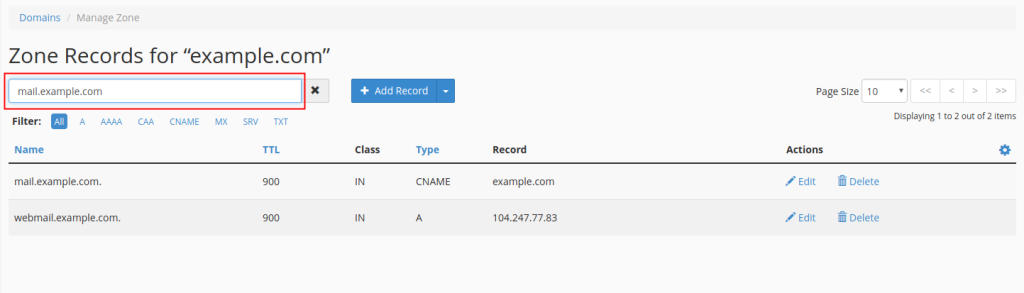
– Điều hướng qua một file lớn
Nếu số lượng bản ghi trong tệp vùng của bạn cao hơn kích thước trang tối đa (100), bạn sẽ không thể xem tất cả các bản ghi của mình trên một trang. Tuy nhiên, bạn có thể điều hướng giữa các trang để xem hồ sơ của mình nếu cần.
-
Trên trang Manage Zone, nhấp vào biểu tượng để điều hướng qua lại (tương ứng) qua các trang trong vùng DNS của bạn.

-
Nhấp vào biểu tượng sẽ điều hướng bạn đến trang đầu tiên và trang cuối cùng.

– Thêm bản ghi DNS
Trình Zone Editor có thể tạo các bản ghi DNS phổ biến như A, CNAME và MX. Thông qua liên kết Quản lý, bạn có thể thêm các bản ghi DNS tùy chỉnh, chẳng hạn như bản ghi CAA, TXT, AAAA và SRV. Hướng dẫn bên dưới cung cấp các bước chung để tạo bản ghi DNS.
- Đăng nhập vào cPanel của bạn. Đảm bảo đăng nhập bằng người dùng cPanel sở hữu miền mà bạn đang tạo bản ghi DNS.
-
Xác định vị trí phần Domains của cPanel và nhấp vào biểu tượng Zone Editor .
-
Tìm tên miền của bạn trong danh sách dưới tiêu đề Tên miền . Dưới tiêu đề Hành động , hãy nhấp vào liên kết Quản lý tương ứng với miền bạn muốn tạo bản ghi.
-
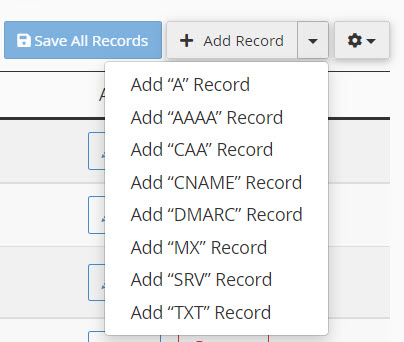
Nhấp vào nút menu thả xuống +Thêm bản ghi và chọn bản ghi bạn muốn thêm.
-
Lưu ý rằng trang hiện bao gồm các trường để nhập chi tiết cho bản ghi mới ở đầu danh sách. Nhập chi tiết của bản ghi vào các trường thích hợp.

- Để lưu bản ghi mới của bạn, hãy nhấp vào nút Lưu bản ghi .
– Xóa bản ghi DNS
Xóa bản ghi DNS cho tên miền của bạn rất đơn giản. Thực hiện theo các bước bên dưới để tìm hiểu cách thực hiện việc này bằng Zone Editor within cPanel.
-
Đăng nhập vào cPanel của bạn. Đảm bảo đăng nhập bằng người dùng cPanel sở hữu miền mà bạn đang xóa bản ghi DNS.
- Xác định vị trí phần Domains của cPanel và nhấp vào biểu tượng Zone Editor.
-
Tìm tên miền của bạn trong danh sách dưới tiêu đề Tên miền . Dưới tiêu đề Hành động , hãy nhấp vào liên kết Quản lý tương ứng với miền bạn muốn xóa bản ghi.
-
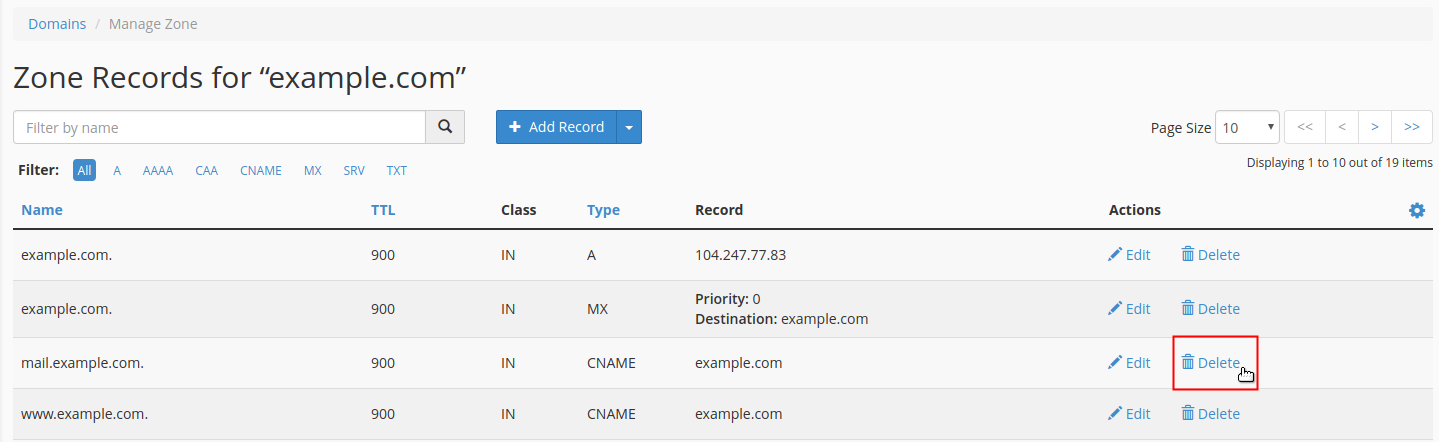
Xem lại danh sách bản ghi, tìm bản ghi bạn muốn xóa và nhấp vào liên kết Xóa bên cạnh bản ghi tương ứng.
– Rest DNS Zone
Khi bạn thêm miền vào cPanel, một bộ bản ghi DNS tiêu chuẩn sẽ tự động được tạo. Nếu bạn thêm/xóa bản ghi DNS và muốn hoàn nguyên về DNS gốc, bạn có thể Rest DNS Zone. Thao tác này sẽ xóa tất cả bản ghi DNS tùy chỉnh của bạn và tạo bản ghi tiêu chuẩn cho miền của bạn. Hướng dẫn bên dưới cung cấp các bước để đặt lại tệp vùng DNS của bạn.
-
Đăng nhập vào cPanel của bạn. Đảm bảo đăng nhập bằng người dùng cPanel sở hữu miền mà bạn đang đặt lại vùng DNS.
- Xác định vị trí phần Domains của cPanel và nhấp vào biểu tượng Zone Editor .
-
Tìm tên miền của bạn trong danh sách dưới tiêu đề Tên miền . Trong tiêu đề Hành động , nhấp vào liên kết Quản lý tương ứng với Vùng DNS bạn muốn đặt lại.
- Nhấp vào menu thả xuống Hành động phía trên góc trái của bảng.

- Nhấp vào Đặt lại vùng từ menu thả xuống.
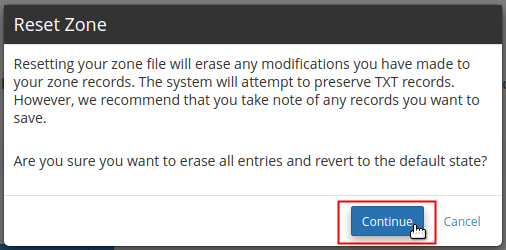
CẢNH BÁO: Việc đặt lại tệp vùng của bạn sẽ xóa mọi bản ghi tùy chỉnh bạn đã tạo trong tệp vùng DNS của mình. Mặc dù hệ thống sẽ cố gắng bảo toàn các bản ghi TXT nhưng chúng tôi khuyên bạn nên ghi lại mọi bản ghi tùy chỉnh mà bạn có thể muốn lưu.
-
Một hộp thoại bật lên sẽ hiển thị và hỏi “Bạn có chắc chắn muốn xóa tất cả các mục và trở lại trạng thái mặc định không?” Nhấp vào nút Tiếp tục để xác nhận và tiến hành đặt lại vùng.